個人事業主にとって、パソコンは事業に欠かせない投資です。しかし購入金額によって「消耗品費で一括計上」「減価償却で分割計上」など処理方法が異なるため、正しい判断ができずに悩む方は少なくありません。
この記事では、パソコン購入費の金額帯別の経費処理を早見表付きで整理し、仕訳例や家事按分の考え方、会計ソフトの活用法までまとめて解説します。
この記事でわかること
– パソコン購入費を4つの金額帯に分けた経費処理の早見表
– 中古パソコンや家事按分など、見落としやすい注意点
– 減価償却の計算を効率化する会計ソフト3選
パソコン購入費の経費処理は金額で変わる

個人事業主が事業用にパソコンを購入した場合、購入金額によって経費処理の方法が変わります。まずは以下の早見表で全体像を把握しましょう。
| 購入金額 | 処理方法 | 勘定科目 | 経費計上のタイミング |
|---|---|---|---|
| 10万円未満 | 一括経費 | 消耗品費 | 購入年に全額 |
| 10万円以上20万円未満 | 3つの選択肢あり | 消耗品費/一括償却資産/工具器具備品 | 方法により異なる |
| 20万円以上30万円未満 | 減価償却 or 少額減価償却資産の特例 | 工具器具備品 | 4年 or 購入年に全額(青色申告者のみ) |
| 30万円以上 | 減価償却(通常) | 工具器具備品 | 耐用年数4年で分割 |
10万円未満は「消耗品費」で全額経費
購入金額が10万円未満(税込)のパソコンは、「消耗品費」として購入年に全額を経費計上できます。 減価償却の手続きが不要なため、最もシンプルな処理方法です。
たとえば8万円のノートパソコンを現金で購入した場合、仕訳は以下のとおりです。
| 借方 | 金額 | 貸方 | 金額 |
|---|---|---|---|
| 消耗品費 | 80,000円 | 現金 | 80,000円 |
周辺機器やマウス・キーボードなども10万円未満であれば同様に消耗品費で処理できます。なお、税込経理と税抜経理のどちらを採用しているかで「10万円未満」の判定金額が変わる点に注意してください。免税事業者は税込金額で判定するため、税込99,999円以下が対象になります。
10万円以上20万円未満は3つの選択肢
購入金額が10万円以上20万円未満の場合、以下の3つの方法から選択可能です。
1. 通常の減価償却(耐用年数4年)
パソコンの法定耐用年数である4年にわたって、毎年均等に経費計上する方法です。15万円のパソコンなら毎年37,500円ずつ計上します。
2. 一括償却資産(3年均等償却)
購入金額を3年間で均等に償却する方法です。白色申告・青色申告を問わず利用でき、固定資産税(償却資産税)の対象外になるメリットがあります。15万円のパソコンなら毎年50,000円ずつ計上します。
3. 少額減価償却資産の特例(青色申告者限定)
青色申告をしている個人事業主は、30万円未満の資産を購入年に全額経費計上できる特例を利用できます。年間合計300万円が上限です。
関連記事: 確定申告が必要な金額の基準と計算方法
20万円以上30万円未満の処理方法
購入金額が20万円以上30万円未満のパソコンは、原則として耐用年数4年の減価償却が必要です。ただし、青色申告者であれば「少額減価償却資産の特例」を使って購入年に全額経費計上することも可能です。
25万円のパソコンを青色申告の特例で処理した場合の仕訳は以下のとおりです。
| 借方 | 金額 | 貸方 | 金額 |
|---|---|---|---|
| 消耗品費(少額減価償却資産) | 250,000円 | 普通預金 | 250,000円 |
この特例を使うには、確定申告書に「少額減価償却資産の取得価額に関する明細書」を添付する必要があります。なお、一括償却資産(3年均等償却)は20万円未満の資産が対象のため、この価格帯では選択できません。
関連記事: フリーランスと個人事業主の違いを理解して最適な働き方を見つける方法
30万円以上は通常の減価償却
30万円以上のパソコンは、少額減価償却資産の特例を使えないため、耐用年数4年の減価償却が必須となります。 青色申告・白色申告を問わず、購入金額を4年間で分割して経費計上してください。
たとえば32万円のパソコンを購入した場合、定額法では毎年80,000円を減価償却費として計上します。高性能なデスクトップPCやクリエイター向けノートPCはこの価格帯に該当することが多いため、購入前に予算と経費計上のタイミングを検討しておきましょう。
パソコンの減価償却の計算方法
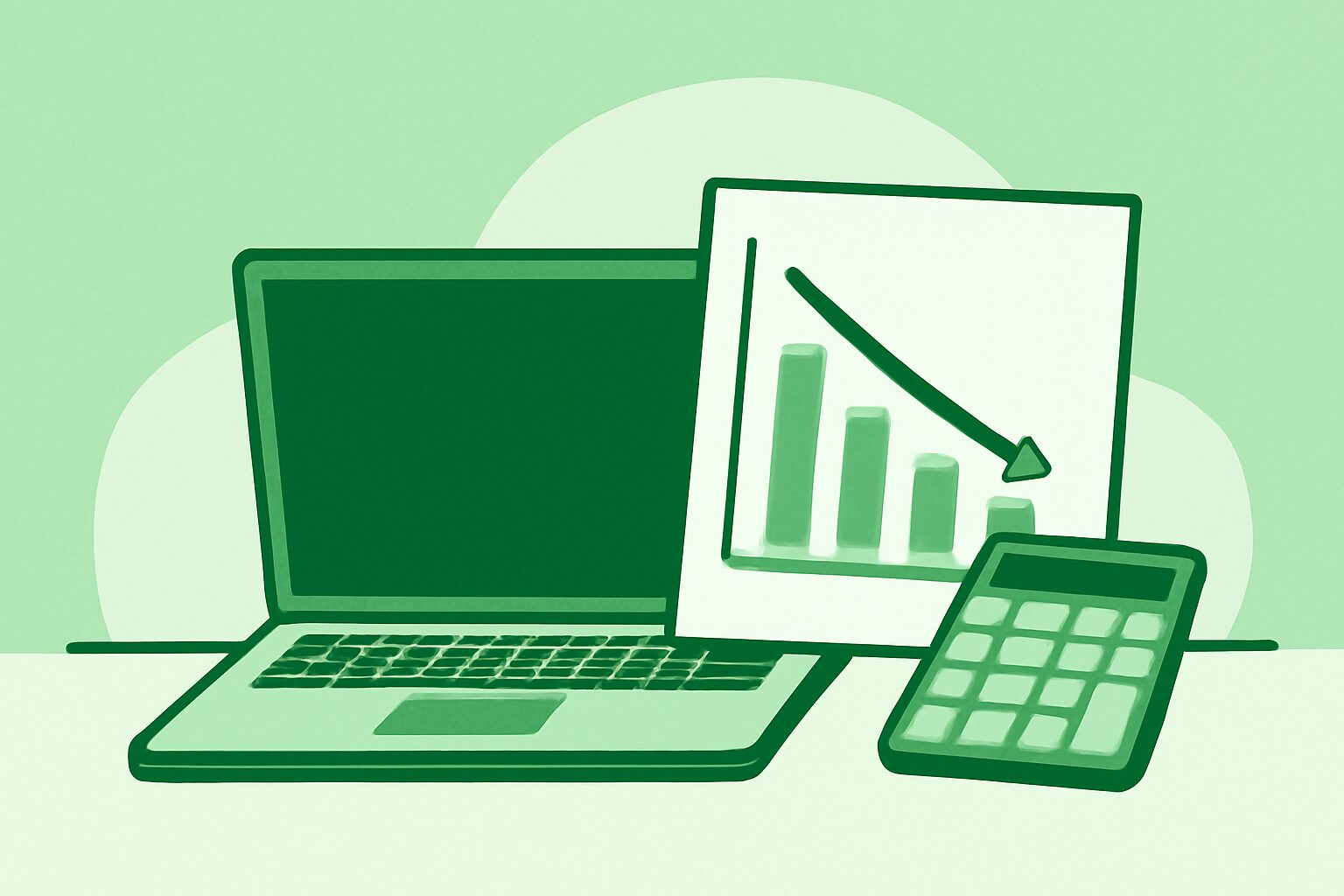
減価償却の計算方法を正しく理解しておくと、確定申告での記入ミスを防げます。ここでは耐用年数の基本と、中古パソコンの計算方法を解説します。
耐用年数は4年(サーバーは5年)
個人事業主が購入するパソコンの法定耐用年数は、一般用途で4年、サーバー用途で5年と定められています。個人事業主の減価償却は原則として「定額法」を使用するため、計算はシンプルです。
定額法の計算式: 取得価額 x 償却率(0.250)= 年間の減価償却費
たとえば24万円のパソコンを4月に購入した場合、初年度は「240,000円 x 0.250 x 9/12(4月〜12月)= 45,000円」を経費計上します。2年目以降は毎年60,000円ずつ計上し、4年間で全額を償却する流れです。
なお、定率法を選択したい場合は税務署への届出が必要になります。届出がなければ自動的に定額法が適用されるため、特別な事情がなければ定額法で問題ありません。
中古パソコンの耐用年数の計算
中古パソコンを購入した場合、新品とは異なる方法で耐用年数を計算します。 中古資産の耐用年数は「簡便法」で求めるのが一般的です。
耐用年数をすべて経過している場合:
– 法定耐用年数 x 20% = 耐用年数(端数切捨て、最低2年)
– 例: 4年経過した中古PC → 4年 x 20% = 0.8年 → 耐用年数2年
耐用年数の一部が経過している場合:
– (法定耐用年数 – 経過年数)+(経過年数 x 20%)= 耐用年数
– 例: 2年経過した中古PC →(4年 – 2年)+(2年 x 20%)= 2.4年 → 耐用年数2年
中古パソコンは耐用年数が短くなるぶん、年間の償却額が大きくなります。初期コストを抑えつつ早期に経費化したい場合は、中古パソコンの購入も有効な選択肢です。
経費計上で見落としやすい注意点
金額帯別の処理方法を把握したうえで、見落としやすいポイントも確認しておきましょう。
プライベート兼用のパソコンは家事按分が必要
個人事業主がプライベートでも使用するパソコンを経費計上する場合、事業で使用した割合のみを経費にする「家事按分」が必要です。按分比率は使用時間や使用日数をもとに合理的に算出します。
たとえば20万円のパソコンを事業用70%・プライベート30%で使用している場合、経費にできるのは14万円(20万円 x 70%)です。
按分比率に明確なルールはありませんが、税務調査で説明できる根拠が求められます。使用時間の記録をつけておくと、按分比率の正当性を示しやすくなります。
関連記事: 個人事業主が引っ越したら確定申告の税務署が変わる点に注意
分割払いでも購入総額で計上する
パソコンをクレジットカードの分割払いやローンで購入した場合でも、減価償却の基準となるのは購入時の総額です。毎月の支払い額ではなく、取得価額の全額をもとに減価償却費を計算してください。
分割払いの利息部分は「支払利息」として別途経費計上が可能です。 本体価格と利息を分けて記帳することで、正確な経費管理ができます。
なお、リース契約でパソコンを導入した場合は所有権がリース会社にあるため、減価償却の対象にはなりません。リース料を「リース料」や「賃借料」として毎月経費計上する形になります。
周辺機器・ソフトウェアの扱い
モニターやプリンターなどの周辺機器は、パソコン本体とは別の資産として扱います。それぞれの購入金額に応じて、消耗品費か減価償却かを判断してください。
ソフトウェアも本体とは別計上が原則で、購入金額が10万円未満であれば消耗品費として処理できます。 10万円以上のソフトウェアは無形固定資産として、耐用年数(自社利用目的なら5年)で減価償却を行います。
ただし、パソコンの購入時にプリインストールされているOSやオフィスソフトの費用は、パソコン本体の取得価額に含めるのが一般的です。後から別途購入したソフトウェアのみ、個別に計上しましょう。
減価償却の計算は会計ソフトで効率化
減価償却費の計算は金額帯の判断や耐用年数の確認など、手作業では間違いが起きやすい分野です。会計ソフトを活用すれば、固定資産の登録だけで償却費を自動計算し、確定申告書への転記まで一括で処理できます。
freee会計
freee会計は、会計知識がなくても直感的に操作できるクラウド型会計ソフトです。固定資産を登録するだけで減価償却費が自動計算され、確定申告書への反映までワンストップで完了します。
銀行口座やクレジットカードとの自動連携機能により、日々の取引入力の手間も大幅に削減可能。スマホアプリからもアクセスできるため、外出先でもレシートの記帳ができます。
料金プランはスターターが年額11,760円から用意されており、確定申告に必要な機能は最安プランでもカバーされています。

やよいの青色申告オンライン
弥生シリーズは国内シェアNo.1の会計ソフトで、個人事業主向けには「やよいの青色申告オンライン」と「やよいの白色申告オンライン」が用意されています。白色申告オンラインは永年無料で使えるため、コストを抑えたい個人事業主に特に人気があります。
操作画面はシンプルで、簿記の知識がなくても迷わず入力できる設計です。電話・メール・チャットのサポート体制も充実しており、初めて確定申告をする方でも安心して利用できます。
青色申告オンラインは初年度無料キャンペーンを実施していることが多いため、まずは無料で試してみるのがおすすめです。

マネーフォワード クラウド確定申告
マネーフォワード クラウド確定申告は、銀行口座やクレジットカードとの連携数が豊富で、自動仕訳の精度が高いクラウド会計ソフトです。請求書作成や経費精算など関連サービスとの一元管理ができるため、事業規模が拡大しても対応しやすい点が強みです。
AIによる自動仕訳機能は、使い続けるほど学習して精度が向上します。減価償却費の計算はもちろん、固定資産台帳の管理もソフト上で完結するため、手書きの帳簿管理から解放されます。
個人向けのパーソナルミニプランは月額800円から利用でき、必要に応じて上位プランへ移行可能です。

まとめ
個人事業主のパソコン経費処理は、購入金額が10万円未満なら消耗品費、10万円以上なら減価償却が基本です。 青色申告者であれば30万円未満まで一括経費計上できる特例が使えるため、申告方法の選択も節税に直結します。家事按分や中古パソコンの耐用年数計算など細かなルールもあるため、会計ソフトを活用して正確に処理しましょう。記事で紹介したfreee・弥生・マネーフォワードはいずれも無料プランや無料体験があるので、まずは試してみてください。
関連記事: 確定申告が必要な金額の基準と計算方法を詳しく解説